
在上一章中,讲了一下如何把握销售机会,在今天这章中,接着给大家讲一下报价单这个模块。如果您还不知道如何创建和管理,或者正要了解这方面的信息,那就跟我来吧!
如何创建报价单?
进入易客CRM,点击主菜单销售管理下的报价单,进入报价单模块,点击添加按钮,您就可以添加您所需要的报价单了。填写上您此报价单相关的信息点,然后击保存按钮既可,如下图所示:

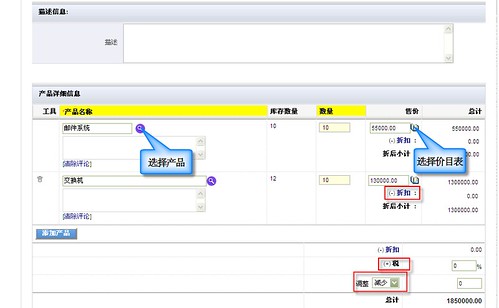
在上图所示中,有黄颜色标记的都是必填项目,在红色框内所标记根据实际情况进行编辑填写(具体参考易客CRM如何添加价目表?)。填写完报价单的基本信息,然后点击保存按钮保存报价单,如下图所示:

点击"更多信息"可以添加和查看报价单的更多相关信息。如下图所示:
报价单与销售机会密切相连,在添加新报价单的时候,在页面中会有选择销售机会按钮,所以在销售机会模块下也可以添加报价单,具体的方法是在进入某个销售机会的基本信息页面,在基本信息界面中会有创建报价单的提示;如下图所示:

在这里创建对应的报价单是在合适不过了,在这里创建不但可以体现出工作流程的连贯性,而且还不会使一些有用的信息遗漏。在销售机会的更多信息界面里也可以创建报价单,点击“更多信息”进入更多信息界面,如下图所示:

点击上图中的“新增报价”按钮即可创建当前销售机会对应的报价单。根据产品添加报价单的方法和上面的类似,在这里就不多讲了。
经过上面的介绍,您是不是认为创建报价单是不是很简单呢?不同的客户需要不同的产品或不同数量的产品,所以需要创建很多报价单。有这么多的报价单,如何管理好他们呢?
如何管理您的报价单?
管理报价单无非也就是要方便快捷的查看和跟踪,可以针对不同的客户来改变对应的报价,那么如何设置才会使我们能快捷的查看报价单呢?
为了方便查看报价单,我们可以在视图里面设置自己主要查看的栏目。那么我们具体要设置那些栏目?
一、报价单编号:这个肯定要选择的,重要性不言而喻。
二、客户名称:不同的客户对应不同的报价单,所以查看报价单的时候一定要选择客户名称。
三、报价单阶段:为了方便查看报价单,我们设置报价单阶段就是一个很好的办法,报价单有已接受、已审阅、已创建等不同的阶段,在查看的时候您就可以选择不同的阶段就就可以省掉很多时间了吗!
四、报价日期:对于客户,经过一段时间的往来,报价肯定会有变化的,所以我们可以在视图上显示报价时间就会很方便查询了。
五、负责人:众多的客户报价不可能有一个负责人来管理,针对每个客户的报价阶段进入到哪个阶段了呢?为了方便的了解这方面的信息,我们需要把负责人显示出来。
六、联系人:报价单首先要给联系人了,报价后的客户的反映如何,如果能及时的联系上联系人就会很快能了解对方的情况,了解对方的情况以后,不就可以很快改变报价和策略了吗?
一般情况下这几个栏目是需要显示的,当然也可以根据自己的需要选择需要显示的栏目,经过上面的设置,就可以看到所设定的视图了,如下图所示:
为了更方便的查阅,您还可以设置视图的查询条件来快速查询报价单,如下图所示:
您还可以进入高级查询设置查询条件来查看您想要查看的报价单,如下图所示:
经过上面的讲解,您不是已经把您的报价单管理好了吗?
赶快登录易客CRM系统的在线演示,去试一下吧!在线演示
还有问题,不要紧,去论坛发贴,大家一起讨论吧 。我要提问
转载请注明:易客CRM官方博客 » 如何在易客CRM中轻松管理报价单?